.webp)
.webp)
.webp)
.webp)

Descarga Brother iPrint & Scan – Herramienta gratuita de escaneo y impresión para Mac
Resumen
Brother iPrint & Scan es una utilidad gratuita desarrollada por Brother Industries, Ltd. que ofrece potentes funciones de escaneo e impresión para dispositivos macOS. La aplicación detecta automáticamente los impresoras y escáneres compatibles de Brother en la misma red, permitiendo realizar operaciones por lotes sin salir del escritorio. Ya sea que necesites digitalizar recibos, crear PDFs buscables o producir impresiones de alta resolución, iPrint & Scan ofrece un flujo de trabajo optimizado que atiende tanto a usuarios casuales como a profesionales de oficinas pequeñas.
La herramienta incluye OCR (reconocimiento óptico de caracteres), permitiendo convertir imágenes escaneadas en documentos editables y buscables, una función que ahorra tiempo al manejar contratos, facturas o trabajos de investigación. Los usuarios pueden personalizar nombres de archivos, carpetas de destino y aplicaciones objetivo, y guardar estas configuraciones como flujos de trabajo reutilizables para futuros escaneos. Aunque la interfaz está diseñada de forma intencionalmente sencilla para reducir la curva de aprendizaje, la aplicación ofrece un control granular sobre tamaño, resolución, profundidad de color y contraste.
Este equilibrio entre facilidad de uso y profundidad convierte a Brother iPrint & Scan en una adición convincente a cualquier rutina de gestión de documentos basada en Mac. Aunque ocurren de vez en cuando interrupciones de red que causan desconexiones temporales, la estabilidad general y el conjunto de funciones siguen siendo sólidos, posicionando la aplicación como una alternativa fiable y gratuita frente a suites premium de escaneo.
Características principales
- Detección automática de dispositivos: El software escanea tu red local en busca de impresoras y escáneres Brother compatibles, eliminando la configuración manual de direcciones IP.
- Exportación multi-formato: Guarda escaneos como PDF, JPEG, PNG o TIFF, con opciones de compresión para archivos más pequeños.
- Motor OCR integrado: Convierte imágenes en PDFs buscables o archivos de texto plano en múltiples idiomas, mejorando la accesibilidad de los documentos.
- Flujos de trabajo personalizables: Guarda ajustes preferidos de escaneo—resolución, modo de color, carpeta de destino y convenciones de nombrado—para reutilizarlos con un solo clic.
- Escaneo y impresión por lotes: Inicia trabajos por lotes para escanear múltiples páginas o imprimir grandes conjuntos de documentos sin interacción repetida del usuario.
- Integración directa con aplicaciones: Envía archivos escaneados directamente a Microsoft Word, Apple Pages o tu proveedor de almacenamiento en la nube preferido.
- Control de resolución y color: Elige entre 75 dpi y 600 dpi y cambia entre salida en color, escala de grises o blanco y negro puro.
- Ajuste de contraste y brillo: Afinar la calidad de la imagen antes de guardar para garantizar texto legible y gráficos vívidos.
- Impresión segura: Utiliza la autenticación integrada de Brother para proteger documentos confidenciales de impresiones no autorizadas.
- Actualizaciones gratuitas: Actualizaciones regulares mejoran la compatibilidad con nuevas versiones de macOS y añaden mejoras menores de funciones.
Guía de instalación y uso
Instalación paso a paso
- Visita el sitio web oficial de Brother o la Mac App Store y busca “Brother iPrint & Scan”.
- Haz clic en Descargar y abre el archivo .dmg una vez completada la descarga.
- Arrastra el icono de iPrint & Scan a tu carpeta Aplicaciones, luego inicia la aplicación.
- Si macOS solicita permiso, otorga acceso a tu red y a la carpeta Documentos para que la aplicación pueda guardar archivos escaneados.
- La primera ejecución escaneará automáticamente tu red en busca de dispositivos Brother compatibles; selecciona tu impresora o escáner de la lista.
Cómo escanear un documento
- Coloca el papel sobre el cristal del escáner o carga una pila en el alimentador automático de documentos (ADF).
- En iPrint & Scan, haz clic en el botón Escaneo. Aparece una ventana de vista previa que te permite ajustar el tamaño, la resolución (75-600 dpi) y el modo de color.
- Usa el icono de engranaje Configuración para ajustar contraste, brillo y idioma OCR. Activa “Crear PDF buscable” si necesitas extracción de texto.
- Elige un destino: carpeta local, iCloud Drive o una aplicación conectada como Word. También puedes renombrar el archivo usando un patrón de nombrado predefinido.
- Pulsa Iniciar escaneo. La aplicación procesa la imagen, aplica OCR (si se seleccionó) y guarda el archivo según tus preferencias.
Impresión desde la aplicación
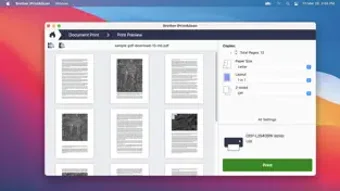
Para imprimir, abre el archivo escaneado dentro de iPrint & Scan o utiliza la pestaña Imprimir para seleccionar un documento escaneado previamente. Ajusta la configuración de impresión—tamaño de papel, modo dúplex y opciones de color—y haz clic en Imprimir. La aplicación envía el trabajo a la impresora Brother elegida, aplicando cualquier protocolo de seguridad o autenticación configurado.
Compatibilidad y requisitos del sistema
Brother iPrint & Scan está optimizado para macOS 10.13 (High Sierra) y versiones posteriores, incluyendo macOS Ventura (13) y macOS Sonoma (14). La aplicación se ejecuta nativamente en Macs con procesadores Intel y dispositivos con Apple Silicon (M1, M2), utilizando Rosetta 2 cuando sea necesario. Aunque el enfoque principal es el macOS de escritorio, existe una versión limitada para iOS que permite escanear directamente desde iPhone o iPad; sin embargo, el conjunto completo de funciones—incluyendo escaneo por lotes y OCR avanzado—es exclusivo de la versión de escritorio.
Para conectividad de red, se requiere una conexión Wi-Fi o Ethernet estable; Ethernet ofrece el rendimiento más consistente, especialmente en entornos de oficina con múltiples dispositivos Brother. La aplicación también admite escáneres conectados por USB, aunque la detección inalámbrica proporciona una experiencia de configuración más fluida. Los requisitos mínimos de hardware incluyen 2 GB de RAM y 150 MB de espacio libre en disco para la instalación, con almacenamiento adicional necesario para los documentos guardados.
Ventajas y desventajas
Ventajas
- Completamente gratuita sin cargos ocultos.
- Descubrimiento automático de dispositivos simplifica la instalación.
- OCR robusto crea PDFs buscables en múltiples idiomas.
- Flujos de trabajo personalizables ahorran tiempo en escaneos repetitivos.
- Soporta tanto escaneo por lotes como impresión desde una única interfaz.
- Actualizaciones regulares mantienen la aplicación compatible con las últimas versiones de macOS.
Desventajas
- Las interrupciones ocasionales de red requieren reconexión manual.
- No incluye almacenamiento en la nube; los usuarios deben configurar servicios externos.
- Herramientas de edición de imagen avanzadas limitadas frente a suites premium.
- La versión móvil carece de algunas funciones de escritorio como el procesamiento por lotes.
- La interfaz, aunque sencilla, puede parecer desactualizada para usuarios acostumbrados a las tendencias modernas de UI.
Preguntas frecuentes
¿Es realmente gratuita Brother iPrint & Scan?
Sí, la aplicación es completamente gratuita para descargar y usar en macOS. No hay suscripciones ocultas ni compras dentro de la aplicación.
¿Puedo escanear a servicios en la nube como Google Drive o Dropbox?
Aunque iPrint & Scan no incluye conectores nativos para la nube, puedes configurar la carpeta de destino como una carpeta sincronizada en la nube (por ejemplo, una carpeta de Google Drive en tu Mac). El archivo escaneado se subirá automáticamente.
¿Qué idiomas de OCR están soportados?
El motor OCR integrado soporta inglés, francés, alemán, español, italiano, holandés, portugués y varios idiomas asiáticos. Los paquetes adicionales de idiomas se pueden añadir desde el menú de configuración.
¿Es compatible la aplicación con modelos antiguos de Brother?
La mayoría de las impresoras de las series MFC y DCP de Brother lanzadas después de 2015 están completamente soportadas. Para hardware más antiguo, el escaneo básico funciona, pero funciones avanzadas como OCR pueden no estar disponibles.
¿Cómo soluciono las desconexiones de red?
Primero, asegúrate de que tanto el Mac como el dispositivo Brother estén en la misma banda de Wi-Fi. Reinicia el router y la impresora, luego vuelve a lanzar iPrint & Scan. Si el problema persiste, utiliza una conexión Ethernet cableada para una comunicación más estable.
Conclusión y llamado a la acción
Brother iPrint & Scan ofrece una solución sólida y gratuita para usuarios de Mac que necesitan funciones confiables de escaneo e impresión. Su detección automática de dispositivos, poderoso OCR y flujos de trabajo personalizables proporcionan un nivel de comodidad que rivaliza con muchas alternativas de pago. Aunque las interrupciones ocasionales de red pueden ser frustrantes, el rendimiento general y la profundidad de funciones hacen de esta aplicación una opción digna para cualquier entorno de oficina doméstica o pequeño negocio. Si buscas una forma segura y gratuita de digitalizar documentos, crear PDFs buscables y gestionar trabajos de impresión por lotes, prueba hoy mismo Brother iPrint & Scan.
Listo para simplificar tu flujo de trabajo documental? Descarga Brother iPrint & Scan ahora y comienza a escanear con confianza.







